


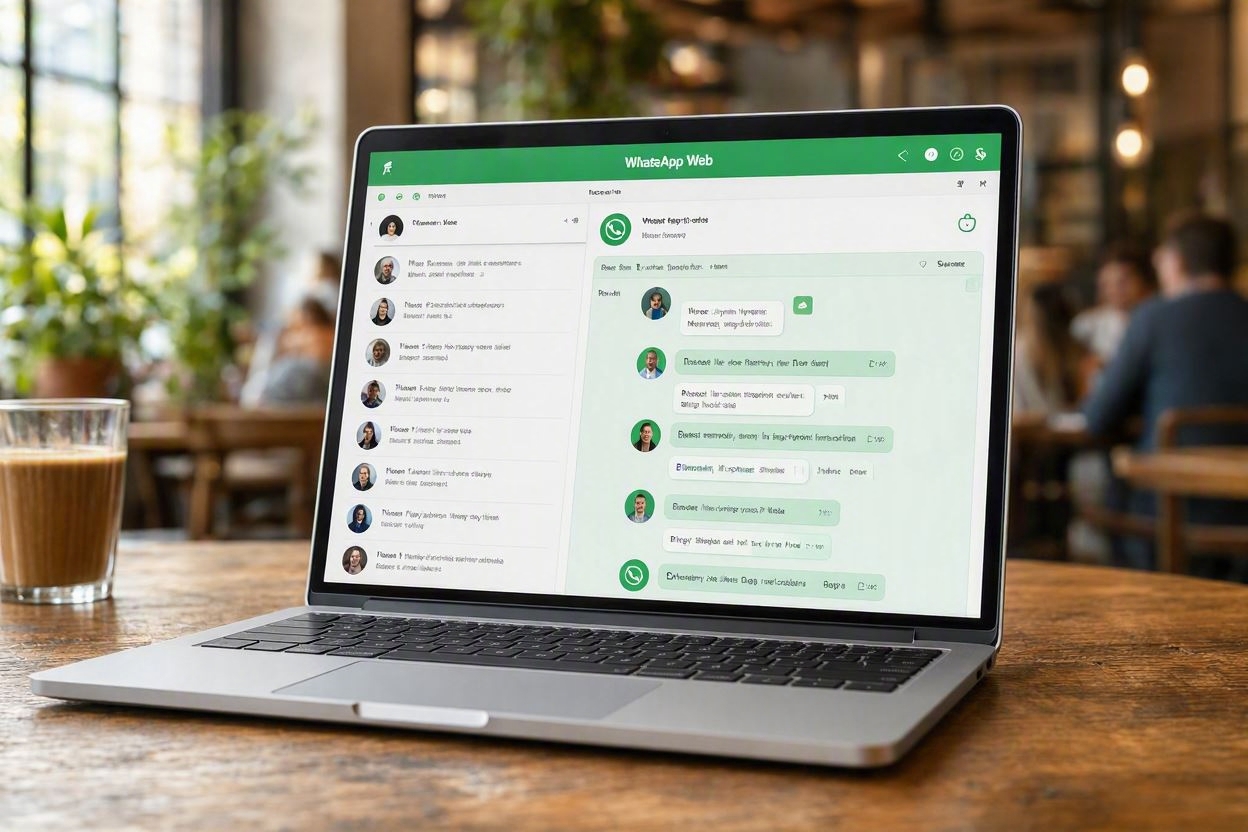
WhatsApp Web macht aus dem Browser einen zusätzlichen Zugang zum eigenen Messenger-Konto. Nachrichten lassen sich am großen Bildschirm schreiben, Dokumente vom Computer versenden und Chats durchsuchen, ohne ständig zum Smartphone greifen zu müssen. 2026 ist die Webversion deutlich eigenständiger als ältere Anleitungen vermuten lassen. Seit dem 28. Juli werden zusätzlich Audio- und Videoanrufe direkt im Browser ausgerollt, diе compakt.de berichtet.
Für die erste Verknüpfung bleibt das Smartphone wichtig, danach arbeitet der Browser als verbundenes Gerät und benötigt keine dauerhafte Verbindung zum Telefon. Neben dem klassischen QR-Code steht auch eine Anmeldung über die Telefonnummer zur Verfügung. Entscheidend sind ein aktueller Browser, eine funktionierende Internetverbindung und die Kontrolle darüber, welche Rechner mit dem Konto verbunden bleiben. Wer den Messenger intensiver nutzt, findet ergänzende Einstellungen in den WhatsApp-Tipps und versteckten Funktionen 2026. Diese Anleitung konzentriert sich dagegen auf Browserzugriff, Anmeldung, häufige Fehler und die Frage, wie sich fremde Sitzungen zuverlässig entfernen lassen.
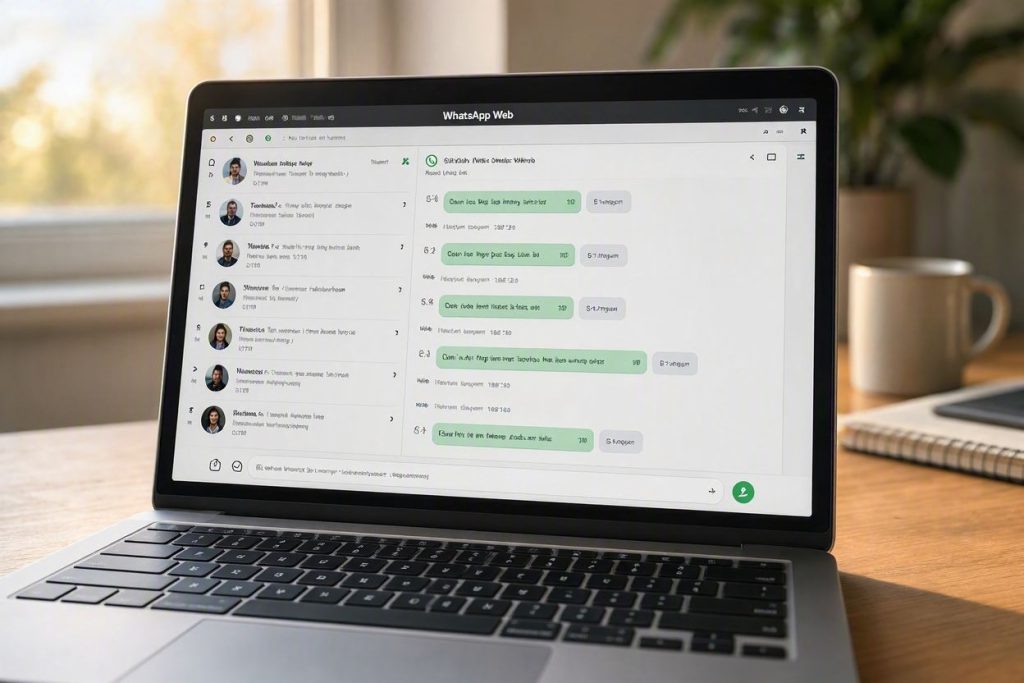
WhatsApp Web 2026 einrichten und richtig anmelden
Anmeldung per QR-Code
Für WhatsApp Web anmelden genügt normalerweise ein Smartphone mit aktivem WhatsApp-Konto und ein Computer mit Internetzugang. Eine zusätzliche Software muss nicht installiert werden.
- Öffnen Sie im Browser web.whatsapp.com.
- Starten Sie WhatsApp auf dem Smartphone.
- Öffnen Sie auf Android „Verknüpfte Geräte“ über das Menü; auf dem iPhone befindet sich der Punkt in den WhatsApp-Einstellungen.
- Wählen Sie „Gerät hinzufügen“ beziehungsweise „Gerät verknüpfen“.
- Scannen Sie den angezeigten WhatsApp Web QR-Code mit dem Smartphone.
- Warten Sie, bis Chats und Kontoinformationen synchronisiert wurden.
Bei einem privaten Rechner kann die Sitzung gespeichert bleiben. An öffentlichen Computern, in Hotels, Bibliotheken oder gemeinsam genutzten Büros sollte das Konto anschließend ausdrücklich abgemeldet werden.
Praxis-Kommentar: „Der häufigste Sicherheitsfehler entsteht nicht beim Scannen des QR-Codes, sondern beim Vergessen einer aktiven Sitzung auf einem fremden Rechner.“
Verbindung über die Telefonnummer
Wenn die Kamera defekt ist, der QR-Code schlecht erkannt wird oder eine barriereärmere Methode benötigt wird, lässt sich ein Gerät auch über die Telefonnummer verbinden. Auf der Weboberfläche wird dafür die entsprechende Option gewählt, anschließend erscheint ein Bestätigungscode.
Dieser Code wird über das bereits eingerichtete Smartphone bestätigt. Eine neue WhatsApp-Nummer entsteht dadurch nicht. Browser und Telefon verwenden weiterhin dasselbe Konto und dieselben Unterhaltungen.
Was bei WhatsApp Web 2026 anders ist
Das Smartphone muss nicht dauerhaft online sein
Viele ältere Anleitungen behaupten noch, das Telefon müsse während der gesamten Webnutzung eingeschaltet und mit dem Internet verbunden bleiben. Das stammt aus der früheren Architektur. Im heutigen Multi-Geräte-System verbindet sich ein freigegebener Browser eigenständig mit WhatsApp.
Das Smartphone bleibt dennoch das zentrale Gerät für die Einrichtung und Verwaltung verbundener Geräte. Deshalb ist WhatsApp Web ohne Handy nur eingeschränkt die richtige Beschreibung: Nach erfolgreicher Kopplung funktioniert der Browser zeitweise unabhängig, die erstmalige Freigabe eines neuen Geräts erfolgt aber über das Konto.
Eine unterbrochene Smartphone-Verbindung ist deshalb nicht automatisch die Ursache, wenn Nachrichten auf dem bereits verbundenen Computer plötzlich nicht mehr erscheinen.
Audio- und Videoanrufe kommen in den Browser
Am 28. Juli 2026 kündigte Meta Audio- und Videoanrufe direkt über die Webversion an. Einzel- und Gruppenanrufe können damit ohne Installation der Desktop-Anwendung im Browser geführt werden. Auch Bildschirmfreigabe, Reaktionen und eine eigene Anrufübersicht gehören zum angekündigten Funktionsumfang.
Die Einführung erfolgt schrittweise. Fehlt die Schaltfläche für WhatsApp Web Anrufe, obwohl der Browser aktuell ist, muss daher nicht zwingend ein Fehler vorliegen. Kamera und Mikrofon benötigen zudem eine Freigabe im Browser.
WhatsApp Web funktioniert nicht: Fehler gezielt lösen
QR-Code lädt nicht oder wird nicht erkannt
Wenn WhatsApp Web funktioniert nicht, bringt wahlloses Neuinstallieren selten den schnellsten Erfolg. Zuerst sollte klar sein, ob bereits die Webseite nicht lädt, nur der QR-Code fehlt oder erst die Verbindung nach dem Scan scheitert.
Ein nicht sichtbarer Code kann durch veraltete Browserdaten, Erweiterungen, strenge Inhaltsblocker oder eine gestörte Verbindung entstehen. Seite neu laden, Browser aktualisieren und einen privaten Tab testen. Erscheint der QR-Code dort, liegt die Ursache häufig im normalen Browserprofil.
Nachrichten laden nicht oder bleiben hängen
Nach erfolgreicher Anmeldung können einzelne Unterhaltungen zunächst synchronisiert werden. Bleibt die Oberfläche dauerhaft stehen, sollten Internetzugang und Browser zuerst getrennt geprüft werden. Öffnen andere Webseiten normal, kann ein Neuladen von WhatsApp Web helfen.
| Problem | Wahrscheinliche Ursache | Sinnvoller erster Schritt |
|---|---|---|
| QR-Code fehlt | Browserdaten oder Erweiterung | Privates Fenster testen |
| QR-Code wird nicht erkannt | Code abgelaufen oder Kamera problematisch | Seite aktualisieren und neu scannen |
| Chats laden nicht | Sitzung oder Netzwerk gestört | Browser neu laden |
| Ständige Abmeldung | beschädigte Sitzung oder Sicherheitsabmeldung | Gerät entfernen und neu verbinden |
| Anruf ohne Ton | Mikrofon blockiert | Browserberechtigung prüfen |
| Kamera bleibt schwarz | Kamerazugriff verweigert | Website-Berechtigungen ändern |
Bei wiederkehrenden WhatsApp Web Problemen ist eine saubere Neuverknüpfung oft sinnvoller als wiederholtes Löschen einzelner Cookies. Unter „Verknüpfte Geräte“ wird die betreffende Sitzung abgemeldet und anschließend neu eingerichtet.
Vor einer kompletten Neuinstallation der Smartphone-App sollte eine aktuelle Chatsicherung existieren, weil ein Browserproblem allein keinen Grund liefert, lokale Daten unnötig zu riskieren.
Eine Anleitung für Google-Konto, iCloud und Wiederherstellung bietet der Beitrag zum WhatsApp-Backup auf Android und iPhone 2026.
Browser, Kamera und Mikrofon richtig einstellen
Unterstützten Browser aktuell halten
Die offizielle Weboberfläche nennt für Safari mindestens Version 15 und verweist außerdem auf aktuelle Versionen von Chrome, Firefox und Opera. Ein jahrelang nicht aktualisierter Firmenrechner kann deshalb Probleme verursachen, obwohl normale Webseiten noch funktionieren.
Für die Fehlersuche hilft diese Reihenfolge:
- Browser vollständig schließen und neu starten;
- verfügbare Aktualisierungen installieren;
- web.whatsapp.com in einem privaten Fenster öffnen;
- Inhaltsblocker oder besonders strenge Erweiterungen testweise deaktivieren;
- einen zweiten unterstützten Browser ausprobieren;
- erst danach Cookies und Website-Daten für WhatsApp löschen.
Ein kompletter Verlauf aller Webseiten muss normalerweise nicht gelöscht werden. Es genügt, die betroffenen Website-Daten zurückzusetzen.
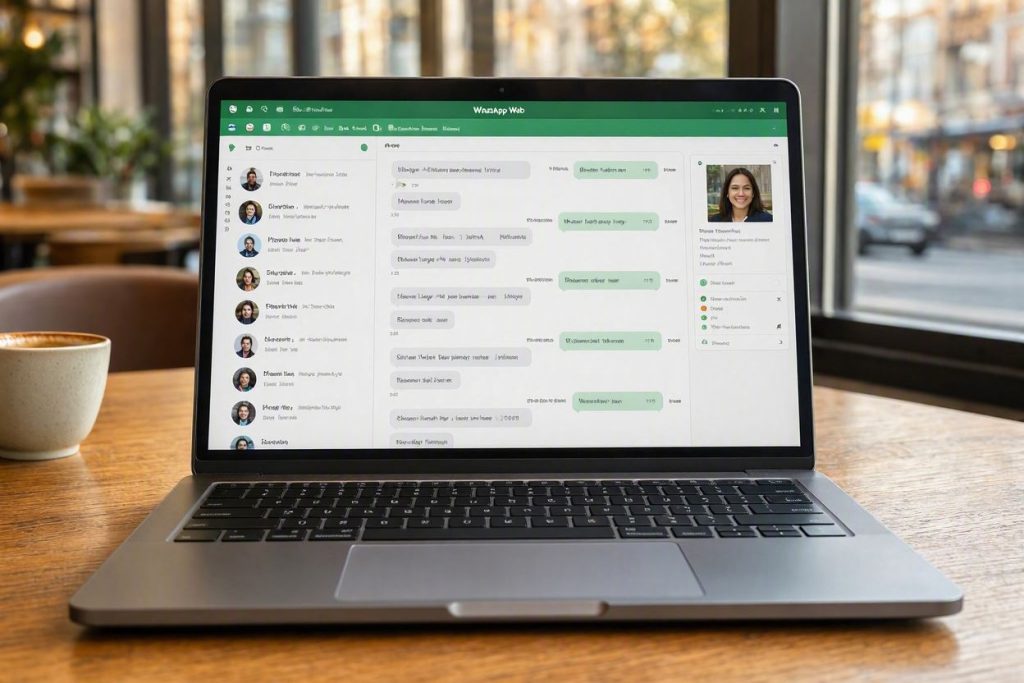
Wenn Kamera, Mikrofon oder Benachrichtigungen fehlen
Der Browser verwaltet Kamera und Mikrofon unabhängig von WhatsApp. Wurde eine Anfrage versehentlich mit „Blockieren“ beantwortet, kann die Webversion die Hardware nicht eigenständig freischalten. In den Website-Einstellungen des Browsers müssen die Berechtigungen geändert werden.
Bei einem Arbeitsrechner können zusätzlich Unternehmensrichtlinien Kamera, Mikrofon oder Browser-Benachrichtigungen sperren. In diesem Fall behebt eine erneute WhatsApp-Anmeldung das Problem nicht.
Einordnung aus der IT-Praxis: „Funktioniert Textchat, aber Kamera oder Mikrofon nicht, liegt die Ursache meist bei einer lokalen Berechtigung und nicht beim WhatsApp-Konto.“
Sicherheit, verknüpfte Geräte und typische Irrtümer
Aktive Sitzungen regelmäßig kontrollieren
Ein verbundener Rechner kann Nachrichten anzeigen, solange seine Sitzung gültig ist. Unter „Verknüpfte Geräte“ zeigt WhatsApp die verbundenen Geräte an und erlaubt deren Abmeldung aus der Smartphone-App.
Unbekannte Einträge sollten sofort entfernt werden. Besonders aufmerksam ist bei unerwarteten Aufforderungen zum Verknüpfen eines Geräts vorzugehen. Ein QR-Code oder Bestätigungscode darf nicht für eine fremde Person freigegeben werden.
Auf gemeinsam genutzten Rechnern gelten drei einfache Regeln:
- Browserprofil nicht dauerhaft angemeldet lassen;
- nach der Nutzung in WhatsApp Web „Abmelden“ wählen;
- anschließend in der Smartphone-App kontrollieren, ob das Gerät verschwunden ist.
Zeigt nur ein bestimmter Kontakt ungewöhnliche Zustellprobleme, sollte dies nicht vorschnell als Fehler der Webversion interpretiert werden. Hinweise wie ein einzelner grauer Haken oder ein verschwundenes Profilbild haben mehrere mögliche Ursachen; der Beitrag Auf WhatsApp blockiert? So erkennen Sie es 2026 ordnet diese Signale getrennt ein.
WhatsApp Web und Desktop sind nicht dasselbe
WhatsApp Web läuft im Browser. WhatsApp Desktop ist eine installierte Anwendung für Windows oder macOS. Beide greifen auf dasselbe Konto zu, doch Fehlerbehebung und Systemberechtigungen unterscheiden sich.
Wer keine Programme auf einem Firmen- oder Schulrechner installieren darf, kann die Webversion verwenden. Wer WhatsApp täglich am eigenen Computer nutzt, kann dagegen prüfen, welche Oberfläche besser zum Arbeitsablauf passt. Seit der Einführung von Browseranrufen ist der funktionale Abstand zwischen beiden Varianten kleiner geworden.
FAQ zu WhatsApp Web 2026
Kann WhatsApp Web nach der Einrichtung ohne eingeschaltetes Handy funktionieren?
Ja. Ein bereits verknüpftes Gerät arbeitet im Multi-Geräte-System grundsätzlich eigenständig und benötigt keine permanente Verbindung zum Smartphone. Für die Einrichtung neuer Geräte und wichtige Kontofunktionen bleibt das Hauptgerät relevant.
Warum zeigt WhatsApp Web keinen QR-Code?
Häufig kommen Browserdaten, Erweiterungen, ein nicht aktueller Browser oder eine Netzwerkstörung infrage. Ein privates Browserfenster und ein zweiter unterstützter Browser grenzen die Ursache schnell ein.
Kann WhatsApp Web ohne QR-Code verbunden werden?
Ja. Die Webversion bietet eine Verknüpfung über die Telefonnummer und einen Bestätigungscode als Alternative zum Scannen.
Kann man 2026 über WhatsApp Web telefonieren?
Ja. Meta kündigte am 28. Juli 2026 Audio- und Videoanrufe direkt im Browser an. Die Funktion wird schrittweise verteilt, weshalb sie nicht zwingend sofort auf jedem Konto sichtbar ist.
Sind Nachrichten auf WhatsApp Web verschlüsselt?
Persönliche Nachrichten und Anrufe auf verbundenen Geräten sind Ende-zu-Ende-verschlüsselt. Das schützt jedoch nicht vor Personen, die Zugriff auf einen entsperrten und angemeldeten Computer erhalten.
Wie meldet man einen verlorenen oder fremden Computer ab?
Öffnen Sie WhatsApp auf dem Smartphone, gehen Sie zu „Verknüpfte Geräte“, wählen Sie die betreffende Sitzung und melden Sie das Gerät ab. Physischer Zugriff auf den Computer ist dafür nicht erforderlich.
So bleibt WhatsApp Web zuverlässig
WhatsApp Web eignet sich 2026 nicht mehr nur zum schnellen Tippen am PC. Die eigenständigeren verknüpften Geräte, alternative Anmeldung und neu eingeführten Browseranrufe machen die Weboberfläche für private Kommunikation, Studium und Büroarbeit deutlich vielseitiger. Bei Störungen hilft eine feste Reihenfolge: Browser und Netzwerk prüfen, Berechtigungen kontrollieren, Sitzung neu verbinden und erst danach tiefere Änderungen an Smartphone oder App vornehmen.
Wer zusätzlich einmal im Monat die Liste verknüpfter Geräte kontrolliert und fremde Rechner konsequent abmeldet, beseitigt zugleich eines der größten vermeidbaren Sicherheitsrisiken.