


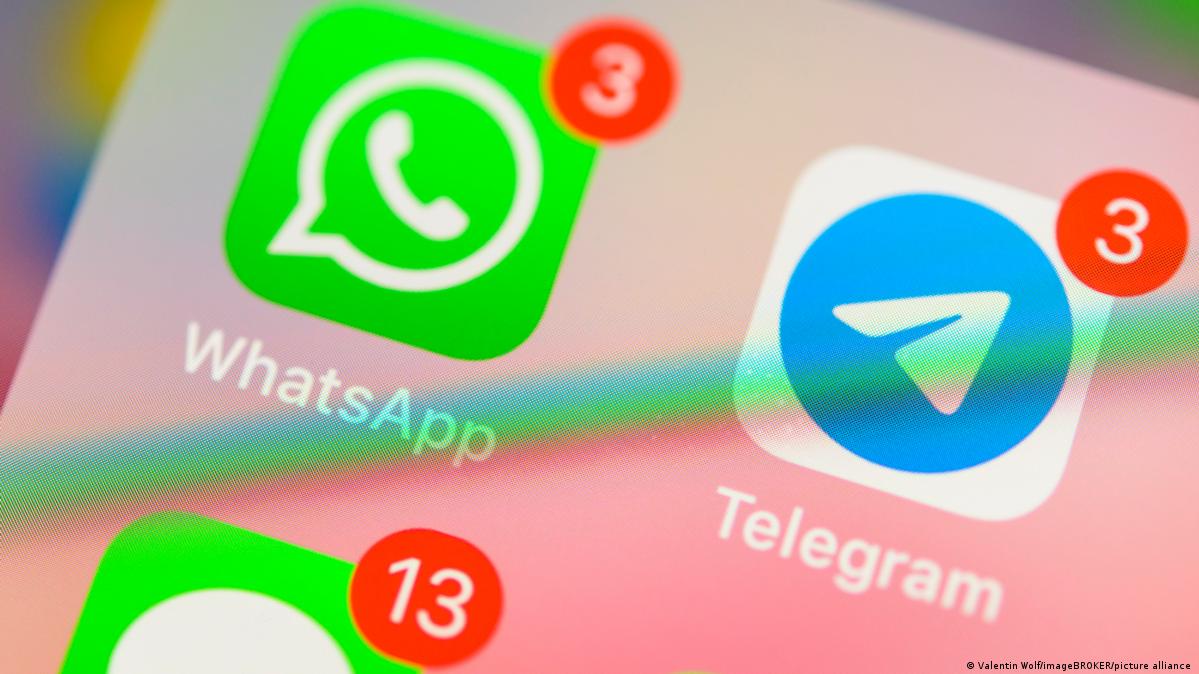
Ein WhatsApp Backup schützt Nachrichten, Fotos, Sprachnachrichten und Dokumente vor einem Defekt, Diebstahl oder versehentlichen Zurücksetzen des Smartphones. Viele Nutzer bemerken erst beim Gerätewechsel, dass ihre letzte Sicherung veraltet ist oder im falschen Cloud-Konto liegt. 2026 bleibt das Grundprinzip übersichtlich: Android speichert den Chatverlauf im Google-Konto, während das iPhone iCloud nutzt. Die beiden Sicherungswege sind jedoch nicht direkt miteinander austauschbar, diе compakt.de berichtet.
Diese Anleitung zeigt, wie Sie automatische Kopien einrichten, Videos behandeln, die Verschlüsselung aktivieren und einen Gerätewechsel vorbereiten. Ergänzende Datenschutz- und Sicherheitshinweise finden Sie in den WhatsApp-Tipps 2026.
Eine Datensicherung ist nur dann hilfreich, wenn sie regelmäßig läuft, im richtigen Konto landet und vor dem Gerätewechsel noch einmal kontrolliert wird.
WhatsApp Backup richtig vorbereiten
Speicher und Verbindung prüfen
Im Google-Konto beziehungsweise in iCloud muss genügend freier Speicher vorhanden sein. Android-Sicherungen teilen sich den Kontospeicher mit Google Drive, Gmail und Google Fotos. Auf dem iPhone muss iCloud Drive aktiviert sein. Für große Medienarchive empfiehlt sich stabiles WLAN, weil Videos die Sicherung deutlich vergrößern.
Konto und Telefonnummer kontrollieren
Für die Wiederherstellung benötigen Sie in der Regel dieselbe Telefonnummer und dasselbe Google-Konto beziehungsweise dieselbe Apple-ID. Prüfen Sie diese Angaben vor dem Zurücksetzen und aktualisieren Sie WhatsApp sowie das Betriebssystem.
Einschätzung aus der IT-Praxis: „Ein Backup ist erst zuverlässig, wenn Konto, Telefonnummer, Speicherplatz und Wiederherstellungsweg geprüft wurden.“
WhatsApp Backup auf Android erstellen
Manuelle Sicherung starten
So erstellen Sie die Chat-Sicherung im Google-Konto:
- Öffnen Sie WhatsApp und tippen Sie auf die drei Punkte.
- Wählen Sie „Einstellungen“, „Chats“ und „Chat-Backup“.
- Legen Sie das gewünschte Google-Konto fest.
- Entscheiden Sie, ob Videos einbezogen werden sollen.
- Tippen Sie auf „Sichern“ und prüfen Sie anschließend Datum und Uhrzeit.
Bei großen Datenmengen sollte das Smartphone am Ladegerät bleiben.
Automatische Kopien einrichten
Wählen Sie einen täglichen, wöchentlichen oder monatlichen Rhythmus. Für häufig genutzte Chats ist eine tägliche Sicherung sinnvoll. Prüfen Sie zudem, ob die Übertragung nur über WLAN erfolgen soll, damit das mobile Datenvolumen nicht unnötig belastet wird.
WhatsApp Backup auf dem iPhone erstellen
iCloud aktivieren
Aktivieren Sie in den iPhone-Einstellungen iCloud Drive und erlauben Sie WhatsApp den Zugriff. Öffnen Sie danach WhatsApp und wählen Sie „Einstellungen“, „Chats“, „Chat-Backup“ und „Backup jetzt erstellen“. Unter „Automatisches Backup“ lässt sich ein regelmäßiger Zeitplan festlegen.
Videos bewusst auswählen
Die Option „Videos einschließen“ kann die Datenmenge stark erhöhen. Löschen Sie nicht benötigte Clips oder sichern Sie wichtige Videos zusätzlich auf einem Computer. Weitere Hinweise bietet der Beitrag zum iPhone 17 in Deutschland.
| Merkmal | Android | iPhone |
|---|---|---|
| Cloud-Speicher | Google-Konto | iCloud |
| Pfad in WhatsApp | Einstellungen → Chats → Chat-Backup | Einstellungen → Chats → Chat-Backup |
| Erforderliches Konto | Dasselbe Google-Konto | Dieselbe Apple-ID |
| Telefonnummer | Dieselbe Telefonnummer erforderlich | Dieselbe Telefonnummer erforderlich |
| Videos im Backup | Optional aktivierbar | Optional aktivierbar |
| Automatische Sicherung | Täglich, wöchentlich oder monatlich | Täglich, wöchentlich oder monatlich |
| Verschlüsselung | Ende-zu-Ende-verschlüsseltes Backup möglich | Ende-zu-Ende-verschlüsseltes Backup möglich |
| Wiederherstellung | Bei der WhatsApp-Einrichtung auf Android | Bei der WhatsApp-Einrichtung auf dem iPhone |
| Wechsel zwischen Systemen | Google-Backup nicht direkt auf dem iPhone nutzbar | iCloud-Backup nicht direkt auf Android nutzbar |
| Empfohlene Verbindung | Stabiles WLAN | Stabiles WLAN |
Ende-zu-Ende-verschlüsseltes Backup nutzen
Zusätzlichen Schutz einschalten
Öffnen Sie „Einstellungen“, „Chats“, „Chat-Backup“ und „Ende-zu-Ende-verschlüsseltes Backup“. Folgen Sie den Anweisungen, um Kennwort oder Passkey einzurichten. Dadurch wird die Cloud-Kopie zusätzlich geschützt.
Zugangsdaten sicher aufbewahren
Ohne die festgelegten Zugangsdaten kann die verschlüsselte WhatsApp-Sicherung möglicherweise nicht wiederhergestellt werden. Bewahren Sie Kennwort oder Passkey deshalb nicht nur auf dem gesicherten Telefon auf. Geeignet sind ein Passwortmanager oder eine getrennt verwahrte Notiz.
Mehr Verschlüsselung bedeutet mehr Schutz, aber auch mehr Verantwortung. Wer den Zugang verliert, kann eine technisch intakte Sicherung trotzdem unbrauchbar machen.
Chats wiederherstellen und Probleme lösen
Neues Gerät mit demselben System
Installieren Sie WhatsApp, bestätigen Sie dieselbe Telefonnummer und melden Sie sich mit dem passenden Cloud-Konto an. Wird eine Sicherung gefunden, wählen Sie „Wiederherstellen“. Textnachrichten erscheinen oft zuerst, Medien werden später geladen.
Von Android zu iPhone oder umgekehrt
Ein Google-Backup lässt sich nicht als normale iCloud-Kopie auf dem iPhone öffnen. Umgekehrt kann ein iCloud-Backup nicht direkt auf Android eingespielt werden. Nutzen Sie den offiziellen Übertragungsweg während der Einrichtung des neuen Geräts, etwa „Auf iOS übertragen“, ein Kabel oder den Android-Einrichtungsassistenten. Ergänzende Informationen zum Apple-System bietet der Überblick zu iOS 27.
Nutzerhinweis: „Löschen Sie das alte Smartphone erst, wenn Chats, Bilder und Sprachnachrichten auf dem neuen Gerät vollständig geprüft wurden.“
Wenn Backup oder Wiederherstellung scheitern
Häufig fehlen Cloud-Speicher, WLAN oder Berechtigungen. Prüfen Sie auf dem iPhone iCloud Drive und den WhatsApp-Zugriff; auf Android müssen das richtige Google-Konto und genügend Speicher vorhanden sein. Wird die Sicherung nicht gefunden, kontrollieren Sie Telefonnummer, Konto und Datum der letzten Kopie. Alte und neue Chatverläufe lassen sich nicht zuverlässig zusammenführen.

Vor dem Smartphone-Wechsel sollten Sie:
- das Datum des letzten Backups prüfen;
- eine manuelle Sicherung starten;
- genügend Cloud-Speicher freihalten;
- Kennwort oder Passkey bereitlegen;
- das alte Gerät noch nicht löschen.
FAQ zum WhatsApp Backup 2026
Wie oft sollte WhatsApp gesichert werden?
Bei täglicher Nutzung empfiehlt sich ein tägliches Backup. Vor Reparatur, Verkauf oder Gerätewechsel sollte zusätzlich manuell gesichert werden.
Werden gelöschte Nachrichten gespeichert?
Nur Inhalte, die zum Sicherungszeitpunkt vorhanden sind, können in die neue Kopie gelangen. Eine aktuelle Sicherung kann eine ältere Cloud-Kopie ersetzen.
Kann ich das Backup am Computer lesen?
Nein, die Cloud-Kopie ist nicht als gewöhnliche Chat-Datei gedacht. Einzelne Chats können exportiert werden, doch ein Export ersetzt keine vollständige Wiederherstellung.
Warum fehlen nach der Wiederherstellung Bilder?
Medien werden häufig nach den Textnachrichten geladen. Lassen Sie WhatsApp geöffnet, verwenden Sie WLAN und warten Sie, bis der Vorgang abgeschlossen ist.
Kann ich zwei Sicherungen zusammenführen?
In der Regel nicht. Ein alter wiederhergestellter Verlauf lässt sich nicht verlässlich mit neuen Chats auf dem neuen Smartphone verschmelzen.
So bleibt die Sicherung verlässlich
Regelmäßige Kontrolle
Ein WhatsApp Backup auf Android und iPhone sollte automatisch laufen, aber gelegentlich manuell geprüft werden. Entscheidend sind das richtige Konto, genügend Speicher und eine aktuelle Kopie vor jedem Gerätewechsel.
Altes Gerät nicht zu früh löschen
Setzen Sie das bisherige Smartphone erst zurück, wenn Chats und Medien vollständig angekommen sind. Mit dieser einfachen Routine schützen Sie wichtige Unterhaltungen auch bei Defekt, Verlust oder Systemwechsel.